Скачать программу
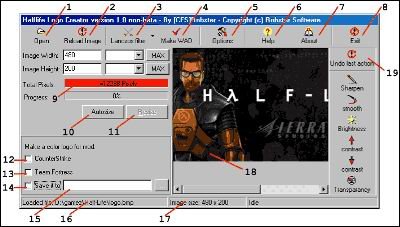
При первом запуске программы появится диалог, в котором нужно будет указать путь к "hl.exe". Если вы укажете его не верно - не переживайте - его всегда можно будет изменить в настройках программы (кнопка "Options"). После этого появится окно программы:
Изображение
1. Open Image - открыть изображение (ваш будующий логотип).
2. Reload Image - при нажатии на эту кнопку ваше изображение загрузится снова и все произведенные к нему действия/эффекты будут отменены.
3. Filters - набор фильтров применяемых к изображению. В большенстве случаев не нужны.
4. Make WAD - создает файл "...\half-life\logos\pldecals.wad" из-за которого и будет работать ваш логотип.
5. Options - некоторые настройки программы.
6. Help - хелп-файл. В нем содержится полная информация о программе.
7. About - информация о создателях программы.
8. Exit - выхд из программы.
9. Total Pixels - общее количество пикселов - не должно превышать 12288.
10. Autosize - программа автоматически приведет рисунок к нужному размеру.
11. Resize - изменит размер рисунка по заданным параметрам.
12. Сделать логотип для Counter-Strike.
13. Сделать логотип для Team Fortess.
14. Сохранить wad файл в указанном вами месте.
15. Путь к сохраняемому wad файлу.
16. Загруженный на данный момент рисунок.
17. Размер рисунка.
18. Графическое представление загруженного рисунка.
19. Отмена последнего действия. Порядок действий:
1. Открываем Halflife Logo Creator, выбираем картинку(Open)
2. Когда картинка выбрана, жмем Autosize
3. Выбираем Counter-Strike, жмем сохранить (Save to) в директорию cstrike (если диск от Буки в папку cstrike_russian) (имя файла pldecal.wad), лучше пред сохранением удалить прежний pldecal.wad.
4. Жмем Make WAD.
5. Заходим в cstrike, находим фаил pldecal.wad и копируем его с изменением на tempdecal.wad. (в папке cstrike дожно быть 2 одинаковых файла просто с разными именами pldecal.wad и tempdecal.wad).
6. pldecal.wad, tempdecal.wad - ставим в атрибутах только чтение.
7. В cstrike удаляем custom.hpk






 жми к репутации !!!